1. SDK的嵌入
欢迎您使用 Domob Android SDK 3.0系列。本着更方便开发者嵌入和使用SDK 的原则,Domob Android SDK 3.0版本在集成和使用方式上都有较大的变动,因此无论您是否是第一次使用Domob
SDK,都建议您仔细的阅读以下内容。为了能够正常接收Domob的广告,请您严格按照以下步骤嵌入SDK。文档中的示例代码段都可以在Sample工程中找到。
特别注意:一个应用中只能使用唯一的PublisherID,并且保证这个ID是您在多盟官网上和应用包名绑定过的。
♦ 步骤1:添加Domob Android SDK到工程中
首先请在您的工程文件根目录下创建一个名为libs的子目录,并将Domob SDK的 JAR包(domob_android_sdk.jar)拷贝到libs目录下。
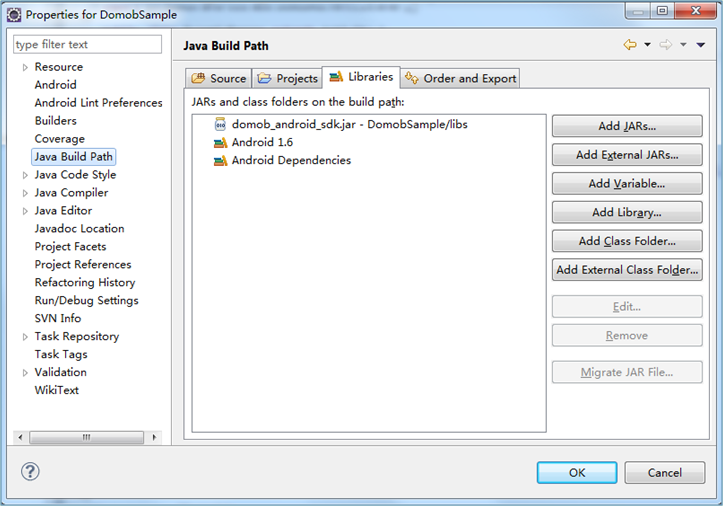
对于Eclipse工程,请参照下面的步骤添加JAR包:
1) 在 “Package Explorer” 页签中右击你的工程并选择 “Properties”
2) 在左侧面板中选择 “Java Build Path”
3) 在主窗口中选择 “Libraries”页签
4) 点击“Add JARs…”按钮
5) 选择您拷贝到libs目录下的domob_android_sdk.jar
6) 点击 “OK” 完成添加,如图所示:
♦ 步骤2:修改AndroidManifest.xml文件
1.添加Activity声明
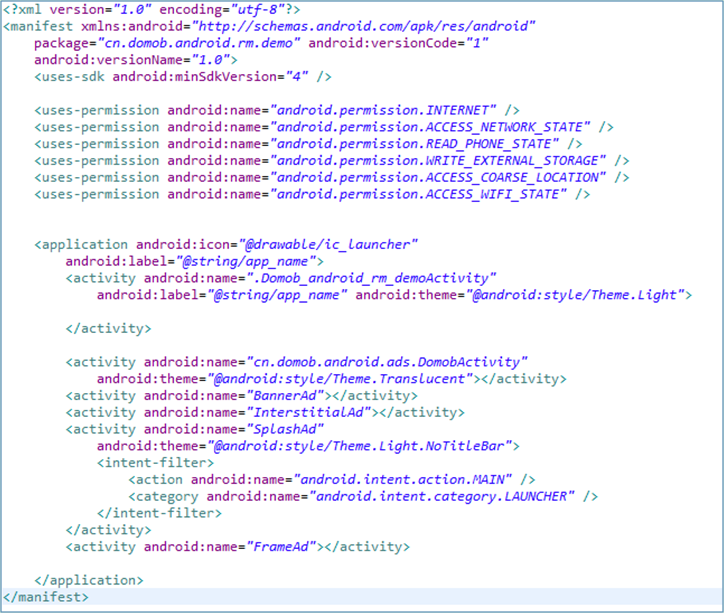
在AndroidManifest.xml文件中的</application>标签之前,还需要添加必要的Activity声明,添加如下代码:
<activity android:name="cn.domob.android.ads.DomobActivity" android:theme="@android:style/Theme.Translucent"></activity>
2.添加权限许可
在AndroidManifest.xml文件中的<application>标签之前,请为SDK添加以下权限许可(如果App本身没有的话):
<uses-permission android:name="android.permission.INTERNET" />
<uses-permission android:name="android.permission.ACCESS_NETWORK_STATE" />
<uses-permission android:name="android.permission.READ_PHONE_STATE" />
<uses-permission android:name="android.permission.WRITE_EXTERNAL_STORAGE" />
<uses-permission android:name="android.permission.ACCESS_COARSE_LOCATION" />
<uses-permission android:name="android.permission.ACCESS_WIFI_STATE" />
一些需要精准位置,当您完成了以上的步骤设置后,请参考以下完整的AndroidManifest.xml范例:
2. 广告视图的使用
当您完成了以上步骤,您就可以正常的使用Domob的广告视图控件来请求和显示广告了。Domob SDK为您提供了多种广告展现形式,丰富广告的展现并且提升广告位的效果。具体广告类型如下表所示:
广告类型:inline
Dimension(逻辑像素) |
Density(密度) |
Device(适用设备) |
|---|---|---|
320x50 |
1/1.5/2 |
android手机 |
728x90 |
1 |
android平板 |
600x94 |
1 |
android平板 |
300x250 |
1/1.5/2 |
android手机 android平板 |
600x500 |
1 |
android平板 |
广告类型:插屏广告
Dimension(逻辑像素) |
Density(密度) |
Device(适用设备) |
|---|---|---|
300x250 |
1/1.5/2 |
android手机 |
600x500 |
1 |
android平板 |
full screen(横竖屏) |
- |
android手机 android平板 |
广告类型:开屏广告
Dimension(逻辑像素) |
Density(密度) |
Device(适用设备) |
|---|---|---|
full screen(横竖屏) |
- |
android手机 android平板 |
♦ Banner类型广告视图的添加
由于从此版本开始简化了开发者嵌入SDK的步骤,因此无法以在layout的xml文件中创建view的方式来创建广告视图。如果您需要通过layout文件来定位广告位,可以在想要加广告视图的位置预留一个ViewGroup(例如RelativeLayout)来作为AD container。如以下示例:
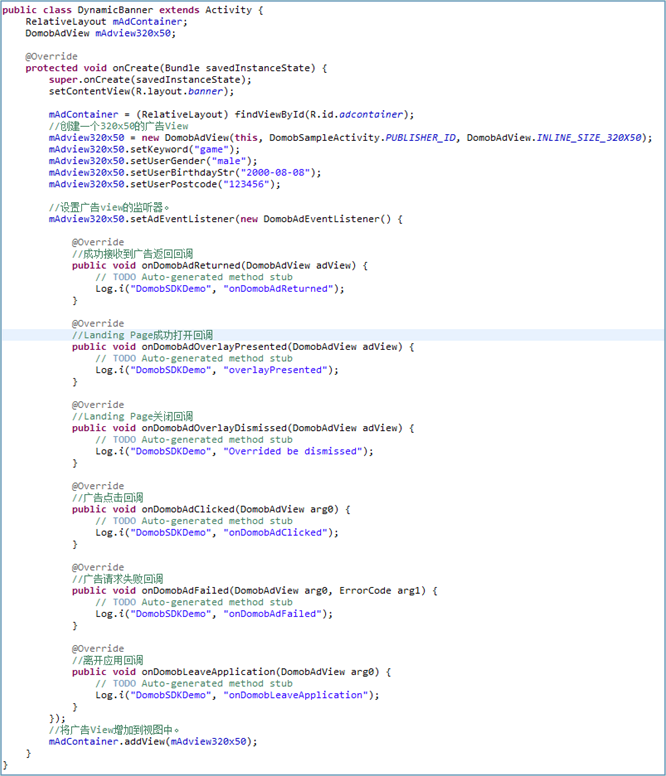
至此广告视图就成功的添加到App中,当App中放有广告视图的界面显示后,广告视图会自动请求广告,成功获取广告后会自动出现在界面上。当该界面隐藏或销毁时,广告视图也随之停止请求和刷新,并随之销毁。
♦ 插屏类型广告视图的显示
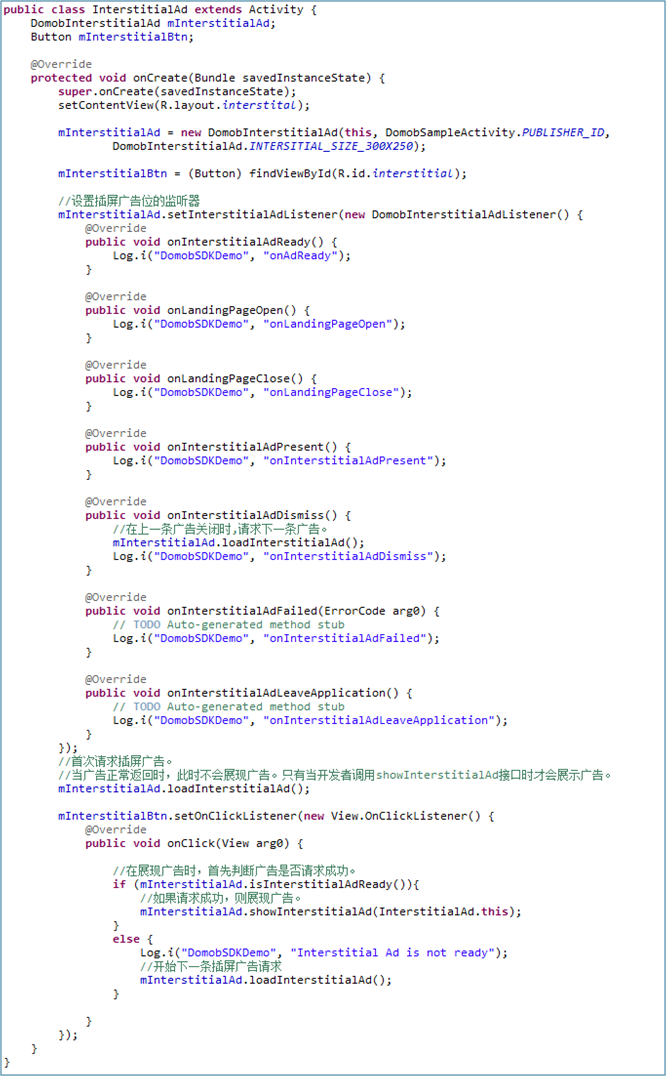
注意:插屏和Banner广告的使用是不同的,插屏广告在使用的时候要先调用loadInterstitialAd
方法请求到广告,在合适的时机调用showInterstitialAd方法来展示插屏广告;在展示结束时通过loadInterstitialAd方法请求一次广告,便于在下次使用时直接通过showInterstitialAd方法来展示广告,减少一次广告请求时间。
插屏属于弹出式显示广告的形式。Domob
SDK提供给您检查当前是否可弹出的监听以及弹出显示广告的接口。如下示例:
♦ 开屏广告视图的显示
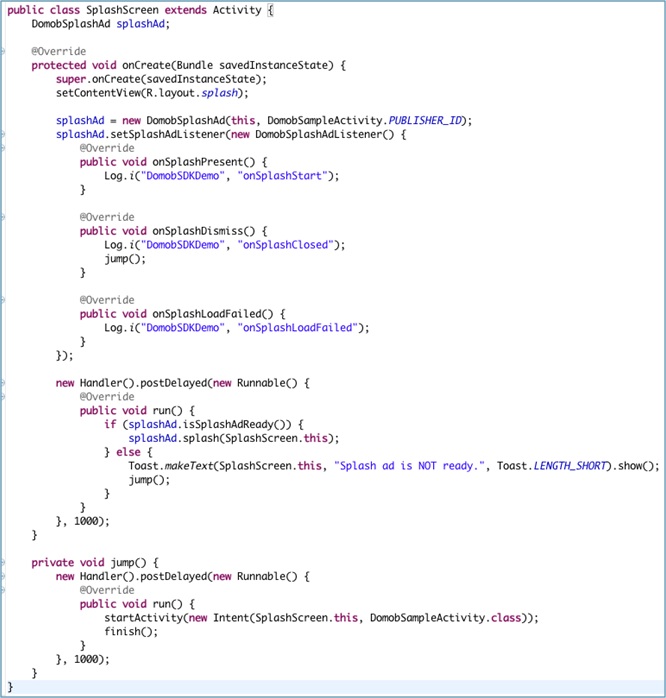
注意:使用开屏广告前要确保您的应用有自己的开机画面,否则有可能开屏广告在展现前会有1-2秒的黑屏出现。这是因为开屏广告从加载资源到广告展示需要1-2秒的时间来完成。
开屏属于弹出式显示广告的形式。Domob SDK提供给您检查当前是否可显示的同步方法以及弹出显示开屏广告的接口。如下示例:
♦ 测试多盟广告
在应用通过审核前,对应的正式Publisher ID只能展示测试广告。当应用通过审核后,对应的正式Publisher ID才能展示正常广告。任何时候,您都可以使用多盟公共测试Publisher ID来测试多盟的广告效果及兼容性。使用公共测试Publisher ID的应用在任何时候都只展示测试广告。
Android 公共测试Publisher ID:56OJyM1ouMGoaSnvCK
3. 广告位设置与管理
当您成功的完成以上步骤,您的应用已经可以正常的请求广告了。
♦ 本地管理
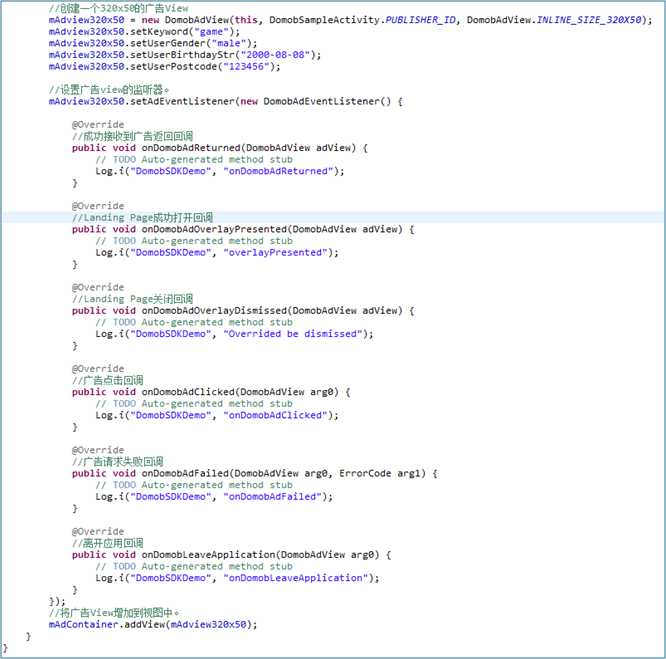
Domob SDK提供了更多的接口,通过您的设置,可以增加广告投放的精准程度,从而提高您的广告收入。Domob SDK还提供了供您监听广告视图工作的接口,帮助您更好的了解和调整广告视图与App的工作配合。如下示例:
♦ 云端管理
除了在代码中,您还可以通过多盟官网管理您的应用。例如,如果需要暂停/开始您的应用,请按照如下路径:
1) 登陆多盟官方网站,点击"我的应用";
2) 选择相应的应用,并点击"暂停"或者"运行"。
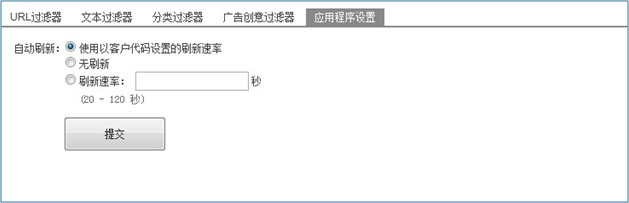
您还可以通过在多盟的官网中设置广告刷新时间,如下图所示:
4. 使用更新提醒功能
要使用SDK提供的更新提醒功能,您需要完成以下步骤:
1)在合适的位置(如应用开启时)调用如下代码: DomobUpdater.checkUpdate(this, "Your Publisher ID.");
2)登录domob官网,上传您使用了更新提醒功能的APK。
3)当您的应用审核通过后,您就可以在“我的应用” -> “应用列表”(http://www.domob.cn/publisher/app/list) 中使用“让多盟帮您推送更新”功能,来帮助您更新应用。
5. 注意事项
在使用domob SDK的时候一定要注意以下问题:
1) 一个应用中只能使用唯一的PublisherID,并且保证这个ID是您在多盟官网上和应用包名绑定过的。
2) 插屏和Banner广告的使用是不同的,插屏广告在使用的时候要先调用loadInterstitialAd 方法请求到广告,在合适的时机调用showInterstitialAd方法来展示插屏广告。
3) 插屏广告在展示结束时通过loadInterstitialAd方法请求一次广告,便于在下次使用时直接通过showInterstitialAd方法来展示广告,减少一次广告请求的时间。
4) 使用开屏广告前要确保您的应用有自己的开机画面,否则有可能开屏广告在展现前会有1-2秒的黑屏出现。这是因为开屏广告从加载资源到广告展示需要1-2秒的时间来完成。
1. 必要条件
1. 使用Xcode 4.5或更高版本
2. 运行环境为iOS 4.3或更高版本
2. 从多盟官网获取PublisherId
如果想要在App中使用多盟的广告,首先需要获得一个Publisher ID。
具体的获取方法请登陆多盟官网(http://www.domob.cn/help/index.htm?t=tab1),获取更多信息。
3. 将SDK添加到项目中
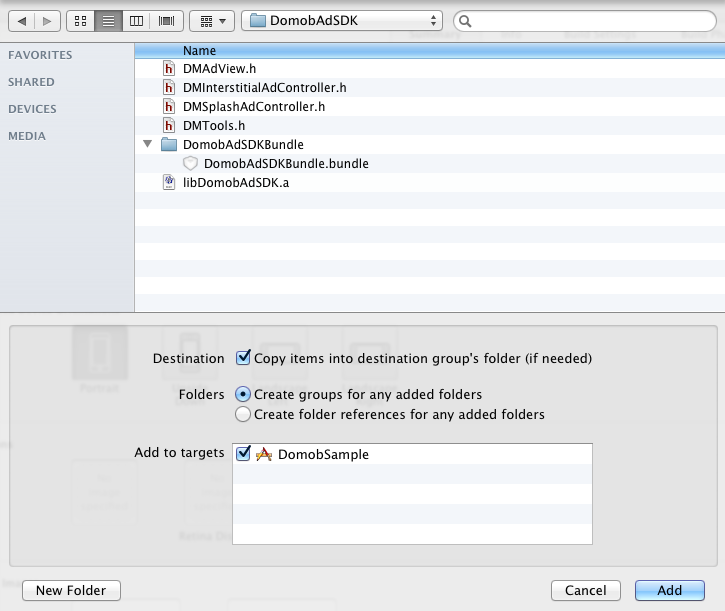
SDK的发行版本中需要添加到项目中的文件包括一个静态库、4个头文件以及一个Bundle文件。
3.1 将上述文件,添加到您的项目中。建议直接将“DomobAdSDK”文件夹添加到项目中。
包含的内容,如下图:
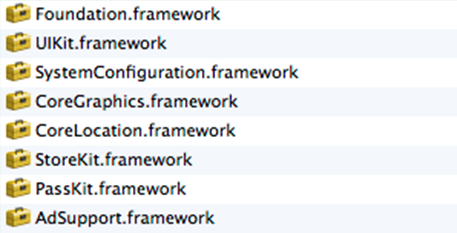
3.2若要SDK正常工作,至少需要8个库,如下图:
4. 广告视图的使用
4.1 Banner广告的使用
若要在应用中添加一个Banner广告,只需要简单的几步:
a. 导入DMAdView.h 头文件。
b. 声明一个DMAdView的实例。
c. 使您的UIViewController实现 DMAdViewDelegate。
d. 在您的UIViewController的m文件中,使用您从多盟官网获得的PublisherId和您期望的广告尺寸,来初始化DMAdView。
e. 设置DMAdView的委派。
f. 设置DMAdView的root view controller。
g. 设置DMAdView的frame,把DMAdView放置在您希望的位置。
h. 将DMAdView添加到父视图中。
i. 最后,调用loadAd方法,开始请求广告。
下面的的代码片段,简要的描述了这个过程:
		#import "DMAdView.h"
		@interface DMBannerSampleViewController: UIViewController <DMAdViewDelegate>
		{
			DMAdView *_dmAdView;
		}
		@end

		@implementation DMBannerSampleViewController

		- (id)initWithNibName:(NSString *)nibNameOrNil bundle:(NSBundle *)nibBundleOrNil
		{
			self = [super initWithNibName:nibNameOrNil bundle:nibBundleOrNil];
			if (self)
			{
				self.title = NSLocalizedString(@"Banner", @"Banner");

				// 创建广告视图,此处使用的是测试ID,请登陆多盟官网(www.domob.cn)获取新的ID
				_dmAdView = [[DMAdView alloc] initWithPublisherId:@"56OJyM1ouMGoULfJaL"
															 size:DOMOB_AD_SIZE_320x50];
				// 设置广告视图的位置
				_dmAdView.frame = CGRectMake(0, 0,
											 DOMOB_AD_SIZE_320x50.width,
											 DOMOB_AD_SIZE_320x50.height);
			}
			return self;
		}

		- (void)viewDidLoad
		{
			[super viewDidLoad];

			_dmAdView.delegate = self; // 设置 Delegate
			_dmAdView.rootViewController = self; // 设置 RootViewController
			[self.view addSubview:_dmAdView]; // 将广告视图添加到父视图中
			[_dmAdView loadAd]; // 开始加载广告}

		- (void)viewDidUnload
		{
			[super viewDidUnload];
			[_dmAdView removeFromSuperview]; // 将广告试图从父视图中移除
		}

		- (void)dealloc
		{
			_dmAdView.delegate = nil;
			_dmAdView.rootViewController = nil;
			[_dmAdView release];
			[super dealloc];
		}
		@end
关于DMAdView的释放:
在这里强烈建议您,在释放DMAdView之前,将DMAdView的属性delegate和rootViewController设置为nil。
设置可选参数:
还可以为DMAdView设置一些可选参数,来提高广告投放的精准性。这些参数的设置方法都定义在DMAdview.h中,如下:
// 设置地理位置信息
- (void)setLocation:(CLLocation *)location;
// 设置邮编
- (void)setPostcode:(NSString *)postcode;
// 设置关键字
- (void)setKeywords:(NSString *)keywords;
// 设置用户年龄
- (void)setUserBirthday:(NSString *)userBirthday;
// 设置用户性别
- (void)setUserGender:(DMUserGenderType)userGender;
实现DMAdViewDelegate:
您可以通过实现DMAdViewDelegate中定义的方法,来跟踪广告生命周期中的各个阶段。所有这些方法也都定义在DMAdView.h中,如下:
@protocol DMAdViewDelegate <NSObject>
@optional
// 成功加载广告后,回调该方法
- (void)dmAdViewSuccessToLoadAd:(DMAdView *)adView;
// 加载广告失败后,回调该方法
- (void)dmAdViewFailToLoadAd:(DMAdView *)adView withError:(NSError *)error;

// 当将要呈现出 Modal View 时,回调该方法。如打开内置浏览器。
- (void)dmWillPresentModalViewFromAd:(DMAdView *)adView;
// 当呈现的 Modal View 被关闭后,回调该方法。如内置浏览器被关闭。
- (void)dmDidDismissModalViewFromAd:(DMAdView *)adView;
// 当因用户的操作(如点击下载类广告,需要跳转到Store),需要离开当前应用时,回调该方法
- (void)dmApplicationWillEnterBackgroundFromAd:(DMAdView *)adView;

@end
4.2 插屏广告的使用
插屏广告的使用,同样非常简单,只需要几步即可完成。
a. 导入DMInterstitialAdController.h头文件。
b. 声明一个DMInterstitialAdController的实例。
c. 让您的UIViewController实现DMInterstitialAdControllerDelegate协议。
d. 在您的Controller的m文件中,使用Publisher ID和负责呈现插屏广告的UIViewCongroller来初始化一个DMInterstitialAdController。
e. 在合适的时候,调用loadAd方法,来预加载插屏广告。
f. 在想要呈现插屏广告的时候,调用 present方法,来呈现插屏广告。
g. 在呈现完成后,需要重新通过loadAd方法,加载一条新广告,用于下次呈现。
下面的代码片段,简单描述了这个过程:
@interface DMInterstitialSampleViewController: UIViewController <DMInterstitialAdControllerDelegate>
{
    DMInterstitialAdController *_dmInterstitial;
}
@end

@implementation DMInterstitialSampleViewController
- (void)viewDidLoad
{
    [super viewDidLoad];

    // 初始化插屏广告,此处使用的是测试ID,请登陆多盟官网(www.domob.cn)获取新的ID
    _dmInterstitial = [[DMInterstitialAdController alloc] initWithPublisherId:@"56OJyM1ouMGoULfJaL"
                                                           rootViewController:self
                                                                         size:DOMOB_AD_SIZE_300x250];
    // 设置插屏广告的Delegate
    _dmInterstitial.delegate = self;
 }

- (void)viewDidUnload
{
    [super viewDidUnload];

    _dmInterstitial.delegate = nil; // 释放插屏广告对象前,请先将其delegate设置为nil
    [_dmInterstitial release]; // 释放插屏广告对象
}

- (void)onLoadBtnClicked:(id)sender
{
    // 在合适的时候,加载一条新的插屏广告
    [_dmInterstitial loadAd];
}

- (void)onPresentBtnClicked:(id)sender
{
    // 在需要呈现插屏广告前,先通过isReady方法检查广告是否就绪
    if (_dmInterstitial.isReady)
    {
        [_dmInterstitial present]; // 呈现插屏广告
    }
}
@end
关于DMInterstitialAdController的释放:
在这里强烈建议您,在释放DMInterstitialAdController之前,将其delegate属性设置为nil。
设置可选参数:
与DMAdView相同,也可以为DMInterstitialAdController设置一些可选参数,来提高广告投放的精准性。这些参数的设置方法都定义在DMInterstitialAdController.h中,如下:
// 设置地理位置信息
- (void)setLocation:(CLLocation *)location;
// 设置邮编
- (void)setPostcode:(NSString *)postcode;
// 设置关键字
- (void)setKeywords:(NSString *)keywords;
// 设置用户年龄
- (void)setUserBirthday:(NSString *)userBirthday;
// 设置用户性别
- (void)setUserGender:(DMUserGenderType)userGender;
实现DMInterstitialAdControllerDelegate:
您可以通过实现DMInterstitialAdControllerDelegate中定义的方法,来跟踪广告生命周期中的各个阶段。所有这些方法也都定义在DMInterstitialAdController.h中,如下:
@protocol DMInterstitialAdControllerDelegate <DMAdViewDelegate>
@optional
// 当插屏广告被成功加载后,回调该方法
- (void)dmInterstitialSuccessToLoadAd:(DMInterstitialAdController *)dmInterstitial;
// 当插屏广告加载失败后,回调该方法
- (void)dmInterstitialFailToLoadAd:(DMInterstitialAdController *)dmInterstitial withError:(NSError *)err;

// 当插屏广告要被呈现出来前,回调该方法
- (void)dmInterstitialWillPresentScreen:(DMInterstitialAdController *)dmInterstitial;
// 当插屏广告被关闭后,回调该方法
- (void)dmInterstitialDidDismissScreen:(DMInterstitialAdController *)dmInterstitial;

// 当将要呈现出 Modal View 时,回调该方法。如打开内置浏览器。
- (void)dmInterstitialWillPresentModalView:(DMInterstitialAdController *)dmInterstitial;
// 当呈现的 Modal View 被关闭后,回调该方法。如内置浏览器被关闭。
- (void)dmInterstitialDidDismissModalView:(DMInterstitialAdController *)dmInterstitial;
// 当因用户的操作(如点击下载类广告,需要跳转到Store),需要离开当前应用时,回调该方法
- (void)dmInterstitialApplicationWillEnterBackground:(DMInterstitialAdController *)dmInterstitial;
@end
4.3 开屏广告的使用
开屏广告的使用场景是在应用刚刚开启时。
在您的App委派类的application:didFinishLaunchingWithOptions: 方法中使用下面的代码:
- (BOOL)application:(UIApplication *)application didFinishLaunchingWithOptions:(NSDictionary *)launchOptions
{
    // …… 其他代码

    // 初始化开屏广告控制器,此处使用的是测试ID,请登陆多盟官网(www.domob.cn)获取新的ID
    _splashAd = [[DMSplashAdController alloc]   initWithPublisherId:@"56OJyM1ouMGoULfJaL"
             window:self.window
         background:[UIColor colorWithPatternImage:[UIImage imageNamed:@"Default.png"]]
          animation:YES];

    if (_splashAd.isReady)
    {
        [_splashAd present];
    }
    return YES;
}
注意:为了获得更好的用户体验,建议您为应用设置启动图片,并将这张图片作为开屏广告的背景图片。
设置可选参数:
与其他广告形式相同,也可以为DMSplashAdController设置一些可选参数,来提高广告投放的精准性。这些参数的设置方法都定义在DMSplashAdController.h中,如下:
// 设置地理位置信息
- (void)setLocation:(CLLocation *)location;
// 设置邮编
- (void)setPostcode:(NSString *)postcode;
// 设置关键字
- (void)setKeywords:(NSString *)keywords;
// 设置用户年龄
- (void)setUserBirthday:(NSString *)userBirthday;
// 设置用户性别
- (void)setUserGender:(DMUserGenderType)userGender;
实现DMSplashAdControllerDelegate:
您可以通过实现DMSplashAdControllerDelegate中定义的方法,来跟踪广告生命周期中的各个阶段。所有这些方法也都定义在DMSplashAdController.h中,如下:
@protocol DMSplashAdControllerDelegate
@optional
// 当开屏广告加载成功后,回调该方法
- (void)dmSplashAdSuccessToLoadAd:(DMSplashAdController *)dmSplashAd;
// 当开屏广告加载失败后,回调该方法
- (void)dmSplashAdFailToLoadAd:(DMSplashAdController *)dmSplashAd withError:(NSError *)err;
// 当插屏广告要被呈现出来前,回调该方法
- (void)dmSplashAdWillPresentScreen:(DMSplashAdController *)dmSplashAd;
// 当插屏广告被关闭后,回调该方法
- (void)dmSplashAdDidDismissScreen:(DMSplashAdController *)dmSplashAd;
@end
5. 开发者工具的使用
5.1 评价提醒
只需简单几步,即可实现好评提醒功能:
		// 检查更新提醒,此处使用的是测试ID,请登陆多盟官网(www.domob.cn)获取新的ID
DMTools *_dmTools = [[DMTools alloc] initWithPublisherId:@"56OJyM1ouMGoULfJaL"];
[_dmTools checkRateInfo];
[_dmTools release];
若需更多帮助,请登陆多盟官网(http://www.domob.cn)。
6. 其他
更详细的使用方法,请参考发行文件中的Sample程序。
如还有疑问,欢迎随时发邮件到support@domob.cn获得更多帮助。
Reporting API for Publishers v.1.0.2
| v1.0.2 |
| add USD($) currency type for reporting. you can add a "cur=usd" query param to get reporting currency type as USD, "cur" param is optional, default currency type is RMB. (using bid exchange rate from Yahoo! and updated by day, this number should be only used for reference, actual exchange rate may different.) |
| add v2 version for reporting(revenue unit change to *1 rather than v1's *1000000) to use v2 version , query URL changed from /api/applications to /api_v2/applications. |
| v1.0.1 |
| add hr section support for specify time info. |
1、
| Resource | Param(s) | Description |
| GET /api/applications | key=[API TOKEN] | return all apps info |
[{  "deverid": "62555", //Domob developer id
    "pubid" : "XXXXX", //publisher id  of the app
    "name" : "割绳子", //name of the app
    "platform" : "iOS", //platform
    "status" : "1" //app status,0 for running,  1 for paused
},
… …
]
|
||
2、
| Resource | Param(s) | Description |
| GET /api/applications/[PUBLISHER ID] |
key=[API TOKEN]
dt=[yyyy-mm-dd]
or key=[API TOKEN] dt=[yyyy-mm-dd] hr=[hh]or key=[API TOKEN] dt_start=[yyyy-mm-dd] dt_end=[yyyy-mm-dd] [cur=usd] |
return statistic data for specific date of the app |
Example
{
    "date" : “2012-08-16",  //date of the data
    "request" : 7275,  //numbers of user's requests
    "imp_start" : 7201, //video start
    "imp_finish" : 7102, //video finish
    "eCPM" : 40.636, //eCPM in RMB
    "revenue" : 288,600,000,  //revenue*1000000 in RMB
    ......
}

{
    "date" : "012-08-16",  //date of the data
    "hr" : "12" , //time of the data
    "request" : 7275,  //numbers of user’s requests
    "imp_start" : 7201, //video start
    "imp_finish" : 7102, //video finish
    "eCPM": 40.636, //eCPM in RMB
    "revenue" : 288,600,000,  //revenue*1000000 in RMB
    ......
}

{
    "dt_start" : "2012-08-16",  //start date
    "dt_end": "2012-9-16",   //end date
    "request" : 14065,   //numbers of user’s requests
    "imp_start" : 13950,  //video start
    "imp_finish" : 13901, //video finish
    "eCPM": 43.062, //eCPM in RMB
    "revenue" : 598,600,000,  //revenue*1000000 in RMB
    ......
}
|
||
3 . Examples
1 . Get all applications.

 bash: curl -X GET \
        -G 'http://dvx.domob.cn/api/applications' \
        -d 'key=NTA0Mzk4MTgwNzA2..2MjNhZWNiNzRm'

 return:
[
    {
        "deverid": "5...9",
        "pubid": "96Z...-edY/wTBSK",
        "name": "XXXX Run",
        "platform": 2,
        "status": 0
    },
    {
        "deverid": "5...9",
        "pubid": "96Z...zedY/wTPrJ",
        "name": "XXX Legend",
        "platform": 2,
        "status": 0
    },
    {
        "deverid": "5...9",
        "pubid": "96ZJ...edY/wTPrI",
        "name": "XXX Farm",
        "platform": 2,
        "status": 0
    },
    {
        "deverid": "5...9",
        "pubid": "96ZJ...edY/wTPrL",
        "name": "XXX 3D",
        "platform": 2,
        "status": 0
    }
]
2 . Get specific date statistics of one application.
 bash: curl -X GET \
            -G 'http://dvx.domob.cn/api/applications/96Z...-edY/wTBSK' \
            -d 'key=NTA0Mzk4MTgwNzA2..2MjNhZWNiNzRm' \
            -d 'dt=20160504'

return:
{
    "dt": "20160504",
    "request": "7504",
    "imp_start": "5835",
    "imp_finish": "4413",
    "clk": "140",
    "revenue": "264780000",
    "ecpm": 60
}
3 . Get specific date range statistics of one application.
bash:curl -X GET \
          G 'http://dvx.domob.cn/api/applications/96Z...-edY/wTBSK' \
          -d 'key=NTA0Mzk4MTgwNzA2..2MjNhZWNiNzRm' \
          -d 'dt_start=20160504' \
          -d 'dt_end=20160604'

return:
{
    "dt_start": "20160504",
    "dt_end": "20160604",
    "request": "258869",
    "imp_start": "201774",
    "imp_finish": "152308",
    "clk": "7856",
    "revenue": "11115880000",
    "ecpm": 111.69
}
4 . Get specific date statistics of one application.
bash: curl -X GET \
           -G 'http://dvx.domob.cn/api/applications/96Z...-edY/wTBSK' \
           -d 'key=NTA0Mzk4MTgwNzA2..2MjNhZWNiNzRm' \
           -d 'dt=20160504' \
           -d 'hr=12'

return:
{
    "dt": "20160504",
    "hr": "12",
    "request": "7504",
    "imp_start": "5835",
    "imp_finish": "1213",
    "clk": "56",
    "revenue": "264780000",
    "ecpm": 72
}
5 . Using "cur=usd" when get report.
bash: curl -X GET \
           -G 'http://dvx.domob.cn/api/applications/96Z...-edY/wTBSK' \
           -d 'key=NTA0Mzk4MTgwNzA2..2MjNhZWNiNzRm' \
           -d 'dt=20160504' \
           -d 'hr=12' \
           -d 'cur=usd'

return:
{
    "dt": "20160504",
    "hr": "12",
    "request": "7504",
    "imp_start": "5835",
    "imp_finish": "1213",
    "clk": "56",
    "revenue": "38472534",
    "ecpm": 10.46
}
『自动更新』使用指导
多盟『自动更新』 云推广功能是为了帮助开发者快速更新应用而推出的服务。开发者只需将新版应用提交到多盟平台,旧版应用的用户将会在第一时间获取更新提示信息,一键下载新版本,完成更新。
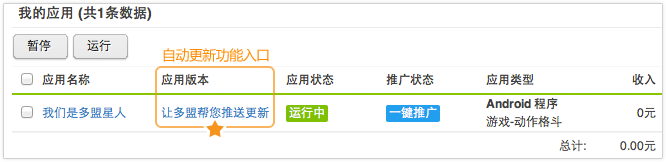
请注意:如需享受自动更新云服务,请务必将您加载了SDK2.0以上版本的应用重新上传到多盟平台。